昌维的思维链 — Practical notes on AI, systems, and engineering
Loading home content
Loading home content
Technical notes, tutorials, and reflections.
Loading article list
Categories
Tags
Loading article content
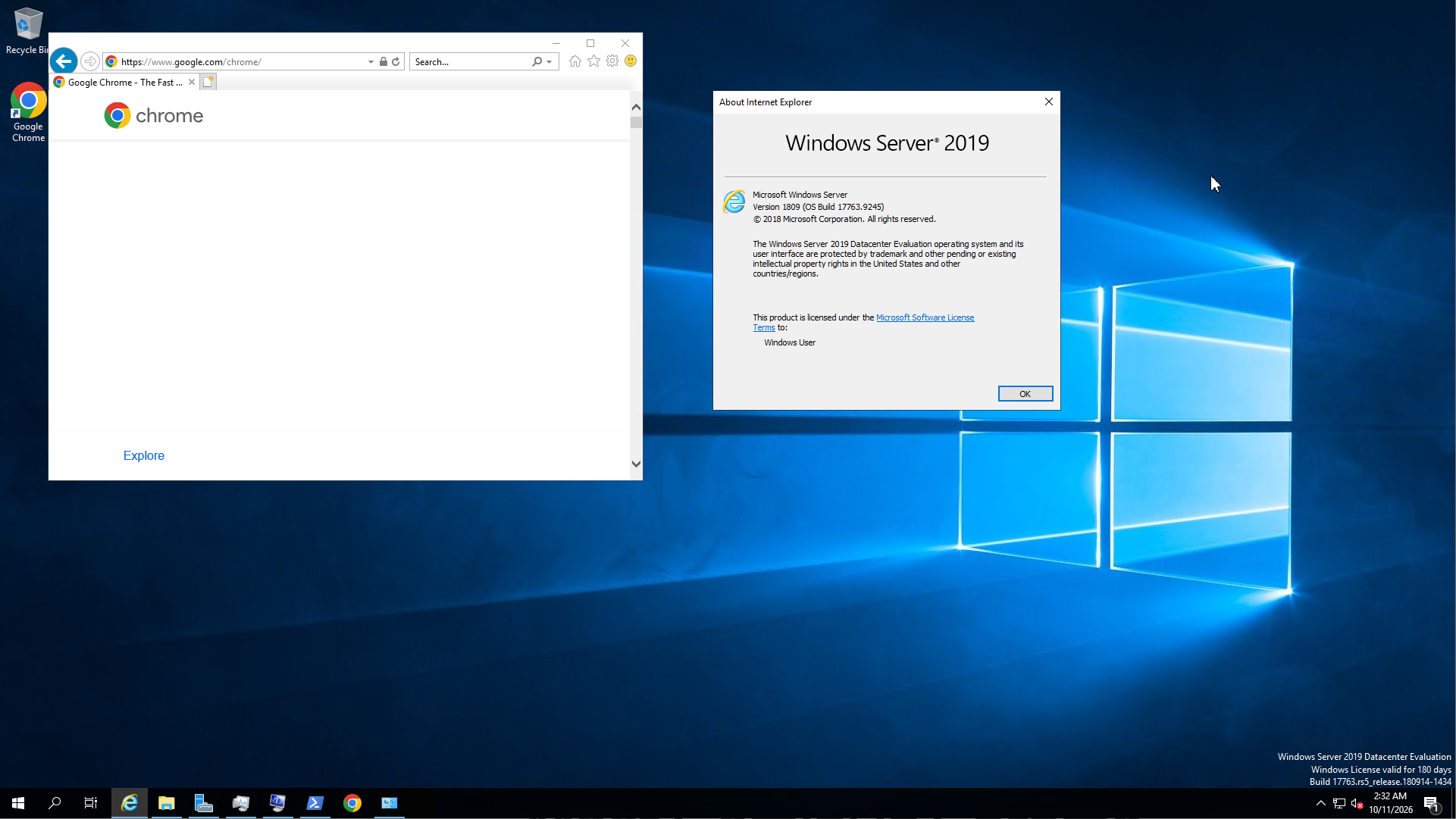
现在因为一些特殊用途,还需要用到旧版本的 Windows 系统,像是 Windows 10 早期版本、Windows Server 2016/2019 这些系统。
由于微软已经停止对 IE 的维护,这些系统自带的 IE 浏览器在访问现代网站时经常会遇到问题,甚至无法正常显示网页。
因此安装一个 Chrome 浏览器是非常必要的,但在这些系统上内置的旧版本 IE 浏览器无法直接访问 Chrome 官网下载最新版本的 Chrome 浏览器安装包。
因此需要用一些特殊方法在只有 IE 的系统上安装 Chrome 浏览器。
在开始菜单里搜 PowerShell,右键选择"以管理员身份运行",然后把下面这一整行粘贴进去回车:
[Net.ServicePointManager]::SecurityProtocol=[Net.SecurityProtocolType]::Tls12; Invoke-WebRequest "https://dl.google.com/dl/chrome/install/googlechromestandaloneenterprise64.msi" -OutFile "$env:TEMP\chrome.msi"; Start-Process msiexec.exe -ArgumentList "/i `"$env:TEMP\chrome.msi`" /qn" -Wait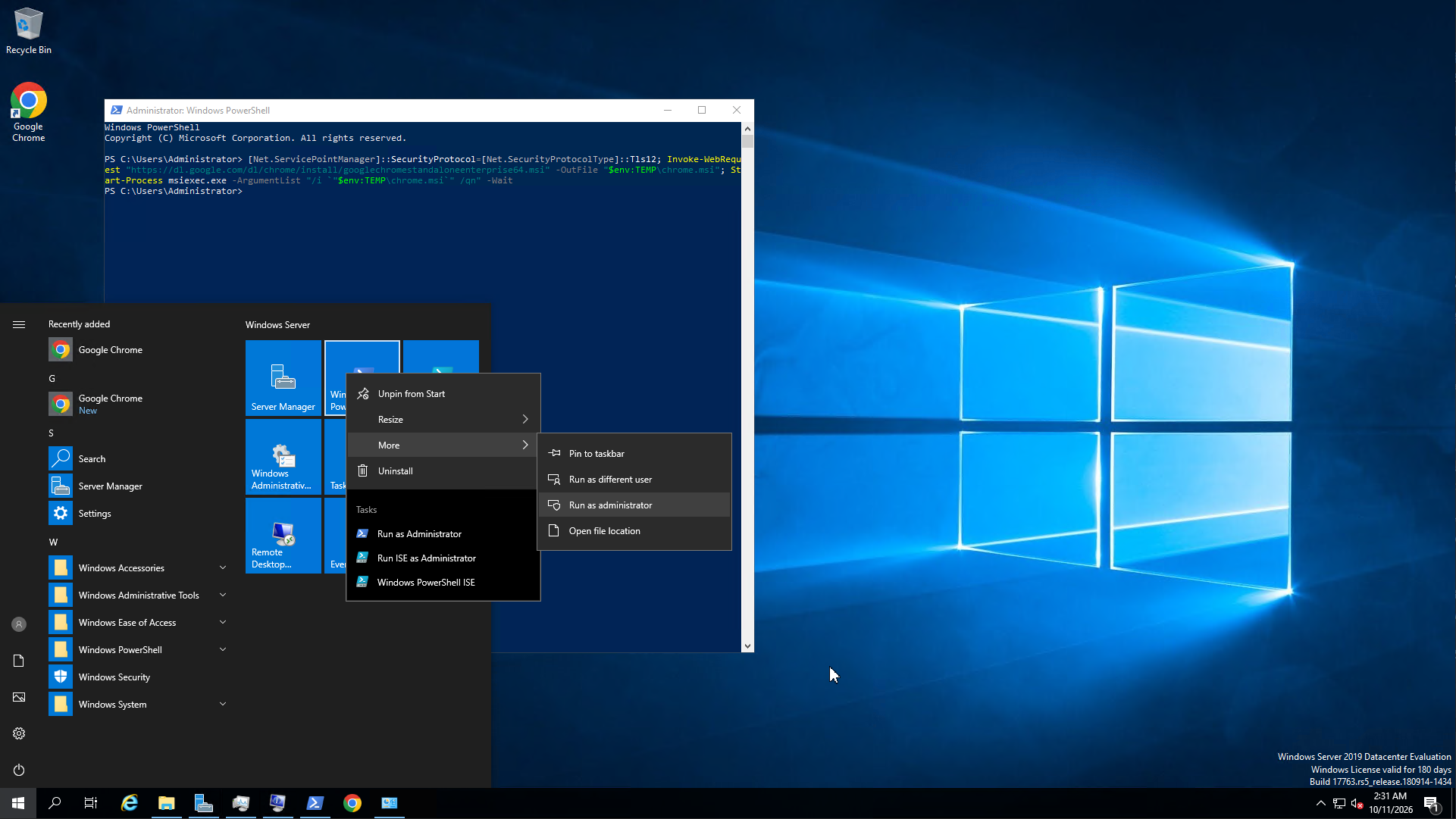
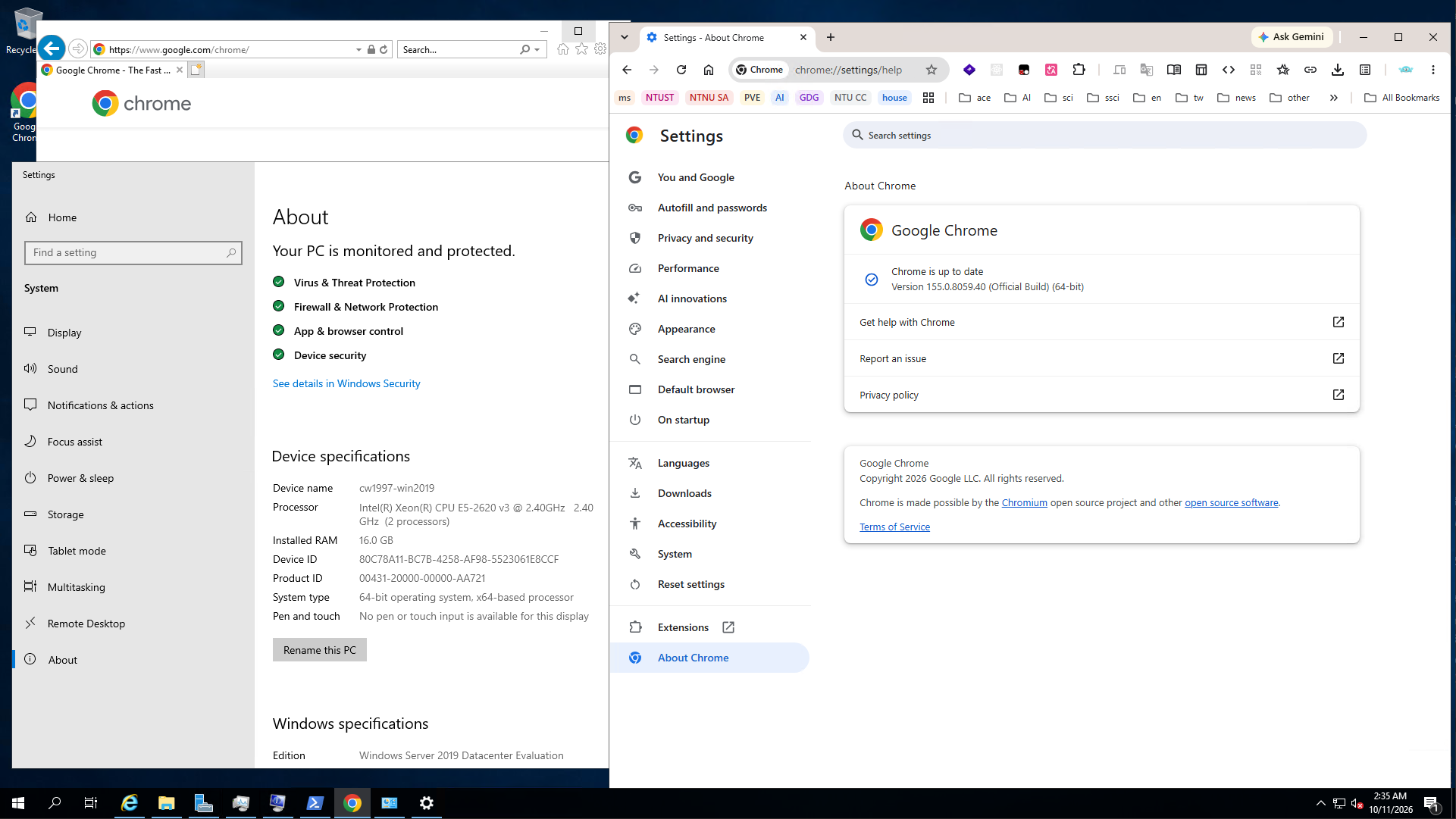
跑完之后 Chrome 就静默装好了,不需要点任何下一步,桌面上直接出现图标。这里用的其实是 Google 官方的企业版离线安装包,比那种只有几十 KB 的在线安装器靠谱很多,很适合这种网络环境比较麻烦的机器。
具体看一下这条 PowerShell 命令到底在做什么:先切下载用的协议,再下载安装包,最后使用 Windows 自带的 MSI 安装器去装。顺手科普一下 PowerShell 的几个小点,懂的人可以跳过:
; 的作用是把好几条命令连成一行,从上到下依次执行。Invoke-WebRequest 是 PowerShell 内置的下载命令,-OutFile 参数用来指定保存到哪里。$env:TEMP 是系统的临时文件夹,$env: 后面跟名字就是读环境变量,相当于"告诉我临时目录在哪"。Start-Process 是启动程序的命令,后面那个 msiexec.exe 是 Windows 自带的 MSI 安装器,-ArgumentList 则是把参数原样传给这个程序。/i 表示安装,/qn 表示安静模式(不弹任何窗口),最后的 -Wait 是让 PowerShell 等它装完再继续。`" 这样)的组合,反引号 ` 在 PowerShell 里是转义符,这么写是为了在双引号里再嵌一对双引号。刚学的人看不懂很正常,记住别手贱删掉就行。第一句那个 [Net.ServicePointManager]::SecurityProtocol=[Net.SecurityProtocolType]::Tls12 值得单独说一下:老系统的 PowerShell 默认可能只支持比较旧的加密协议,不提前切到 TLS 1.2 的话,连下载这一步都过不去,很多人就是卡在这里报错的。
Server 2019 上比较常见的是 TLS 或 IE 引擎的问题,因为 Invoke-WebRequest 底层实际上调用的是 IE 的引擎,IE 都不行了,连带着它也抽风。这种情况可以试试系统自带的 curl.exe:
curl.exe -L "https://dl.google.com/dl/chrome/install/googlechromestandaloneenterprise64.msi" -o C:\chrome.msi
msiexec /i C:\chrome.msi
-L 是跟随跳转,有些下载地址会先重定向到别的链接,不跟就下不到;-o 是指定保存成什么文件。这里要特意写 curl.exe,因为 PowerShell 里直接打 curl 其实是 Invoke-WebRequest 的别名,写 curl 就又绕回 IE 引擎去了,等于白折腾一趟。
某些精简过的系统连 curl 都没带。没关系,Windows 自带的 certutil 也能干这个活,虽然是拿来管理证书的工具,但临时当下载器用也行:
certutil -urlcache -split -f "https://dl.google.com/dl/chrome/install/googlechromestandaloneenterprise64.msi" C:\chrome.msi
msiexec /i C:\chrome.msi
-urlcache 是证书工具里"从 URL 缓存拉文件"的功能,-split 会按块拆分下载顺便显示进度,-f 是强制重新下载(force),避免用到缓存里的旧数据。这个方法算有点歪门邪道,但好处是 certutil 在绝大多数 Windows 上都带着,救急够用。